Domain taschenbibel.de kaufen?
Wir ziehen mit dem Projekt
taschenbibel.de um.
Sind Sie am Kauf der Domain
taschenbibel.de interessiert?
domain@kv-gmbh.de · 0541-91531010
Domain taschenbibel.de kaufen?
Wo finde ich die Checkbox?
Die Checkbox befindet sich normalerweise in Formularen oder auf Websites, wo Benutzer eine Auswahl treffen müssen. Sie wird oft als kleines Kästchen mit einem Häkchen dargestellt, das angeklickt werden kann. Um die Checkbox zu finden, scrolle auf der Seite nach unten oder suche nach dem entsprechenden Abschnitt im Formular. Manchmal ist die Checkbox auch mit einem Text oder einer Frage verbunden, die du beantworten musst. Wenn du die Checkbox immer noch nicht finden kannst, schaue nach Anweisungen oder Hinweisen auf der Seite, die dir helfen könnten, sie zu lokalisieren. **
Ist ein Checkbox als Pflichtfeld?
Ein Checkbox-Feld kann als Pflichtfeld definiert werden, indem es als erforderlich markiert wird. Wenn ein Benutzer das Kontrollkästchen nicht aktiviert, wird er daran gehindert, das Formular abzusenden, bis er das Pflichtfeld ausgefüllt hat. **


Ähnliche Suchbegriffe für Checkbox
Top-Angebote
Produkte zum Begriff Checkbox:
-
HIMMELHELL LEUCHTEN - Andacht und Inspiration, Persönliche Entwicklung, Stärkung von Glauben, Hoffnung und Zuversicht, Krisenbewältigung, TaschenbuchHimmelhell Leuchten - Andacht Und Inspiration, Persönliche Entwicklung, Stärkung Von Glauben, Hoffnung Und Zuversicht, Krisenbewältigung, Taschenbuch Von Elena Balzer, Tredition, 978-3-384-31571-7, Seitenanzahl: 27219,90 €*Versand: 0,00 €Sichere Weiterleitung zum Anbieter
-
Fechtner, Kristian: Mild religiösMild religiös , Erkundungen spätmoderner Frömmigkeit , Tönungsfolien > Karosserie & Exterieur Styling , Erscheinungsjahr: 202305, Produktform: Kartoniert, Autoren: Fechtner, Kristian, Seitenzahl/Blattzahl: 183, Themenüberschrift: RELIGION / Christian Life / Spiritual Growth, Keyword: Postmoderne; Spiritualität; Säkularisierung, Fachschema: Christentum / Glaube, Bekenntnis, Fachkategorie: Persönliche religiöse Zeugnisse und inspirierende Populärwerke~Religion, allgemein, Interesse Alter: Bezug zu Christen und christlichen Gruppen, Thema: Orientieren, Warengruppe: HC/Religion/Theologie/Allgemeines/Lexika, Fachkategorie: Christliches Leben und christliche Praxis, Thema: Verstehen, Text Sprache: ger, UNSPSC: 49019900, Warenverzeichnis für die Außenhandelsstatistik: 49019900, Verlag: Kohlhammer W., Verlag: Kohlhammer W., Verlag: Kohlhammer, W., GmbH, Länge: 201, Breite: 139, Höhe: 12, Gewicht: 228, Produktform: Kartoniert, Genre: Geisteswissenschaften/Kunst/Musik, Genre: Geisteswissenschaften/Kunst/Musik, Herkunftsland: DEUTSCHLAND (DE), Katalog: deutschsprachige Titel, Katalog: Gesamtkatalog, Katalog: Kennzeichnung von Titeln mit einer Relevanz > 30, Katalog: Lagerartikel, Book on Demand, ausgew. Medienartikel, Relevanz: 0100, Tendenz: +1, Unterkatalog: AK, Unterkatalog: Bücher, Unterkatalog: Hardcover, Unterkatalog: Lagerartikel, WolkenId: 288900629,00 €*Versand: 0,00 €Sichere Weiterleitung zum Anbieter
-
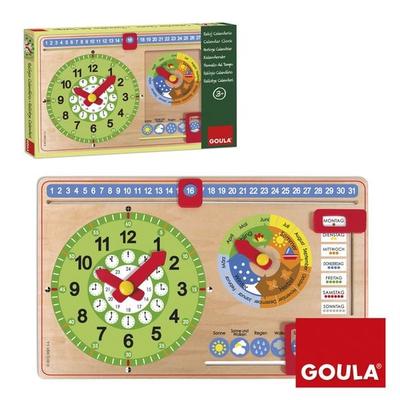
Kalenderuhr KleinformatDie Kalenderuhr In Neuem Format! Mit Monaten, Jahreszeiten, Wetter, Tagen, Stunden Und Minuten. Mit Schiebern Für Tage Und Wetter Sowie Beweglichen Zeigern Für Die Zeiten, Jahreszeiten Und Monate. Zum Aufhängen Geeignet. Schenkt Kindern Eine...29,99 €*Versand: 0,00 €Sichere Weiterleitung zum Anbieter


-
Wie erstelle ich eine Checkbox in Excel?
Um eine Checkbox in Excel zu erstellen, gehe wie folgt vor: Klicke auf das Entwicklertools-Registerkarte in der Menüleiste, dann auf "Einfügen" und wähle "Formularsteuerelemente". Wähle das Kontrollkästchen aus und ziehe es auf die gewünschte Zelle in deinem Arbeitsblatt. Du kannst die Checkbox dann anpassen, indem du mit der rechten Maustaste darauf klickst und "Eigenschaften" auswählst. **
-
Wie kann man eine Checkbox im Browser speichern?
Um eine Checkbox im Browser zu speichern, kann man entweder den Zustand der Checkbox in einem Cookie speichern oder die Checkbox in einer Datenbank speichern, wenn man eine serverseitige Lösung verwendet. Alternativ kann man auch den Local Storage des Browsers verwenden, um den Zustand der Checkbox zu speichern. **
-
Wie speichert man den Checkbox-Status im LocalStorage?
Um den Checkbox-Status im LocalStorage zu speichern, musst du zunächst den aktuellen Status der Checkbox abrufen. Dies kann mit JavaScript und der Methode `querySelector` erfolgen. Anschließend kannst du den Status in den LocalStorage mit der Methode `setItem` speichern. Um den Status später wieder abzurufen, verwendest du die Methode `getItem` und setzt den Checkbox-Status entsprechend. **
-
Wie kann man nur eine Checkbox gleichzeitig auswählen?
Um sicherzustellen, dass nur eine Checkbox gleichzeitig ausgewählt werden kann, können Sie den Namen (name) der Checkboxen gleich halten und den Wert (value) der Checkboxen unterschiedlich gestalten. Dadurch wird sichergestellt, dass nur eine Checkbox mit demselben Namen ausgewählt werden kann. Sie können auch JavaScript verwenden, um sicherzustellen, dass nur eine Checkbox ausgewählt ist, indem Sie die anderen Checkboxen deaktivieren, wenn eine ausgewählt wird. **


Wie kann ich mithilfe von VBA-Makros in Word einen Text durch Aktivieren einer Checkbox einblenden?
Um einen Text in Word mithilfe von VBA-Makros durch Aktivieren einer Checkbox einzublenden, kannst du den folgenden Code verwenden: 1. Erstelle eine Checkbox in deinem Word-Dokument. 2. Öffne den VBA-Editor in Word (Alt + F11). 3. Füge den folgenden Code in das Codefenster ein: ``` Private Sub CheckBox1_Click() If CheckBox1.Value = True Then 'Text einblenden ActiveDocument.ContentControls("Text1").Range.Font.Hidden = False Else 'Text ausblenden ActiveDocument.ContentControls("Text1").Range.Font.Hidden = True End If End Sub ``` 4. Ersetze "CheckBox1" durch den Namen deiner Checkbox und "Text1" durch den Namen des Textes, den du ein- und ausblenden möchtest. 5. Schließe **
Wie erstelle ich Bilder, die wie eine Checkbox funktionieren?
Um Bilder zu erstellen, die wie eine Checkbox funktionieren, kannst du eine Grafiksoftware wie Photoshop oder GIMP verwenden. Erstelle ein Rechteck oder eine quadratische Form und fülle es mit einer Farbe, die den Hintergrund darstellt. Füge dann ein kleineres Rechteck oder eine quadratische Form hinzu, das die Checkbox darstellt, und fülle es mit einer anderen Farbe, um anzuzeigen, ob sie aktiviert oder deaktiviert ist. **
Top-Angebote
Produkte zum Begriff Checkbox:
-
Glaube, Wissenschaft und die Bibel, Fachbücher von Tapio PuolimatkaWie beeinflussen die grundlegenden Überzeugungen eines Menschen die Ergebnisse seines Denkens? Tapio Puolimatka zeigt, dass Forschung zwangsläufig zu völlig anderen Ergebnissen führt, wenn man die Existenz Gottes ignoriert, wie es einige moderne biblische Forschungen tun. Er analysiert die wissenschaftliche Gemeinschaft unvoreingenommen und kommt, ähnlich wie C. S. Lewis, zu der ernüchternden Erkenntnis, dass Wissenschaftlichkeit keine Garantie für ein Urteil ist. "Glaube, Wissenschaft und die Bibel" ist ein grundlegendes Werk zur Bewertung wissenschaftlicher Arbeiten und der Zuverlässigkeit der Bibel. Ist ein Wissenschaftler besser qualifiziert, die Bibel zu untersuchen als der ungebildete Leser? Kann die Bibel überhaupt wissenschaftlich untersucht werden? Und wann kann ein solches Unterfangen den Namen "Wissenschaft" beanspruchen? Hält die Bibel überhaupt einer wissenschaftlichen Behandlung stand? Immer wieder gibt es Debatten über die Zuverlässigkeit biblischer Aussagen. Sogar Theologen haben unterschiedliche Ansichten dazu und zu den geeigneten Forschungsmethoden. Puolimatka stellt fest, dass die Vorurteile des Menschen seine wissenschaftliche Forschung beeinflussen, bis er als Mensch in der Lage ist, der Wahrheit über sich selbst zu begegnen; erst dann kann er sich existenziellen Fragen ohne vorgefasste Urteile widmen. In seinem Werk "Glaube, Wissenschaft und die Bibel" bewertet Tapio Puolimatka sorgfältig die seit der Aufklärung entstandenen Methoden der biblischen Forschung aus der Perspektive des Philosophen. Er analysiert die Theorien der naturalistischen biblischen Kritik, die Gott und jede übernatürliche Existenz ausschliessen. Stück für Stück legt er die Schwächen dieser Forschungsmethode offen. Dieses Buch ist wie frisches Wasser im ansonsten muffigen Gespräch der Theologen und macht deutlich, welche Ergebnisse die verschiedenen Denksysteme hervorbringen. Tapio Puolimatka ist Professor für Erziehungswissenschaften an der Universität Jyväskylä und Autor mehrerer Sachbücher über Wissenschaft und Glauben.32,00 €*Versand: 0,00 €Sichere Weiterleitung zum Anbieter
-
HIMMELHELL LEUCHTEN - Andacht und Inspiration, Persönliche Entwicklung, Stärkung von Glauben, Hoffnung und Zuversicht, Krisenbewältigung, GebundeneHimmelhell Leuchten - Andacht Und Inspiration, Persönliche Entwicklung, Stärkung Von Glauben, Hoffnung Und Zuversicht, Krisenbewältigung, Gebundene Ausgabe Von Elena Balzer, Tredition, 978-3-384-31572-4, Seitenanzahl: 27228,50 €*Versand: 0,00 €Sichere Weiterleitung zum Anbieter
-
HIMMELHELL LEUCHTEN - Andacht und Inspiration, Persönliche Entwicklung, Stärkung von Glauben, Hoffnung und Zuversicht, Krisenbewältigung, TaschenbuchHimmelhell Leuchten - Andacht Und Inspiration, Persönliche Entwicklung, Stärkung Von Glauben, Hoffnung Und Zuversicht, Krisenbewältigung, Taschenbuch Von Elena Balzer, Tredition, 978-3-384-31571-7, Seitenanzahl: 27219,90 €*Versand: 0,00 €Sichere Weiterleitung zum Anbieter
-
Fechtner, Kristian: Mild religiösMild religiös , Erkundungen spätmoderner Frömmigkeit , Tönungsfolien > Karosserie & Exterieur Styling , Erscheinungsjahr: 202305, Produktform: Kartoniert, Autoren: Fechtner, Kristian, Seitenzahl/Blattzahl: 183, Themenüberschrift: RELIGION / Christian Life / Spiritual Growth, Keyword: Postmoderne; Spiritualität; Säkularisierung, Fachschema: Christentum / Glaube, Bekenntnis, Fachkategorie: Persönliche religiöse Zeugnisse und inspirierende Populärwerke~Religion, allgemein, Interesse Alter: Bezug zu Christen und christlichen Gruppen, Thema: Orientieren, Warengruppe: HC/Religion/Theologie/Allgemeines/Lexika, Fachkategorie: Christliches Leben und christliche Praxis, Thema: Verstehen, Text Sprache: ger, UNSPSC: 49019900, Warenverzeichnis für die Außenhandelsstatistik: 49019900, Verlag: Kohlhammer W., Verlag: Kohlhammer W., Verlag: Kohlhammer, W., GmbH, Länge: 201, Breite: 139, Höhe: 12, Gewicht: 228, Produktform: Kartoniert, Genre: Geisteswissenschaften/Kunst/Musik, Genre: Geisteswissenschaften/Kunst/Musik, Herkunftsland: DEUTSCHLAND (DE), Katalog: deutschsprachige Titel, Katalog: Gesamtkatalog, Katalog: Kennzeichnung von Titeln mit einer Relevanz > 30, Katalog: Lagerartikel, Book on Demand, ausgew. Medienartikel, Relevanz: 0100, Tendenz: +1, Unterkatalog: AK, Unterkatalog: Bücher, Unterkatalog: Hardcover, Unterkatalog: Lagerartikel, WolkenId: 288900629,00 €*Versand: 0,00 €Sichere Weiterleitung zum Anbieter
-
Wo finde ich die Checkbox?
Die Checkbox befindet sich normalerweise in Formularen oder auf Websites, wo Benutzer eine Auswahl treffen müssen. Sie wird oft als kleines Kästchen mit einem Häkchen dargestellt, das angeklickt werden kann. Um die Checkbox zu finden, scrolle auf der Seite nach unten oder suche nach dem entsprechenden Abschnitt im Formular. Manchmal ist die Checkbox auch mit einem Text oder einer Frage verbunden, die du beantworten musst. Wenn du die Checkbox immer noch nicht finden kannst, schaue nach Anweisungen oder Hinweisen auf der Seite, die dir helfen könnten, sie zu lokalisieren. **
-
Ist ein Checkbox als Pflichtfeld?
Ein Checkbox-Feld kann als Pflichtfeld definiert werden, indem es als erforderlich markiert wird. Wenn ein Benutzer das Kontrollkästchen nicht aktiviert, wird er daran gehindert, das Formular abzusenden, bis er das Pflichtfeld ausgefüllt hat. **
-
Wie erstelle ich eine Checkbox in Excel?
Um eine Checkbox in Excel zu erstellen, gehe wie folgt vor: Klicke auf das Entwicklertools-Registerkarte in der Menüleiste, dann auf "Einfügen" und wähle "Formularsteuerelemente". Wähle das Kontrollkästchen aus und ziehe es auf die gewünschte Zelle in deinem Arbeitsblatt. Du kannst die Checkbox dann anpassen, indem du mit der rechten Maustaste darauf klickst und "Eigenschaften" auswählst. **
-
Wie kann man eine Checkbox im Browser speichern?
Um eine Checkbox im Browser zu speichern, kann man entweder den Zustand der Checkbox in einem Cookie speichern oder die Checkbox in einer Datenbank speichern, wenn man eine serverseitige Lösung verwendet. Alternativ kann man auch den Local Storage des Browsers verwenden, um den Zustand der Checkbox zu speichern. **
Ähnliche Suchbegriffe für Checkbox
-
Kalenderuhr KleinformatDie Kalenderuhr In Neuem Format! Mit Monaten, Jahreszeiten, Wetter, Tagen, Stunden Und Minuten. Mit Schiebern Für Tage Und Wetter Sowie Beweglichen Zeigern Für Die Zeiten, Jahreszeiten Und Monate. Zum Aufhängen Geeignet. Schenkt Kindern Eine...29,99 €*Versand: 0,00 €Sichere Weiterleitung zum Anbieter
-
Gott in der Bibel - Glaube an Gott heute, Schulbücher von Ulrike KernMit diesem Band erarbeiten Ihre Schüler die Themen Gott in der Bibel und Glaube an Gott heute mithilfe vielfältiger Methoden. Unterrichten wird immer anspruchsvoller: Die Schüler*innen verändern sich, die Heterogenität in den Klassen nimmt zu, neue Lehrmethoden werden gefordert. Doch wie soll das alles gehen? Der vorliegende Band schafft hier Abhilfe für den Religionsunterricht. Er bietet Ihnen zu den zwei perfekt zueinander passenden Themen 'Gott in der Bibel' und 'Glaube an Gott heute' komplett durchgeplante und vorbereitete Stunden mit übersichtlichem Ablaufplan und genauen Zeitangaben. Die dafür benötigten Arbeitsmaterialien werden in Form von Kopiervorlagen direkt mitgeliefert. Das besondere Plus hierbei ist die Methodenvielfalt: Wechselnde Sozialformen und abwechslungsreiche Methoden sorgen dafür, dass die Schüler motiviert und selbstständig arbeiten und Sie als Lehrkraft entlastet werden. So erarbeiten sich die Schüler erfolgreich die Inhalte rund um die Gottesdarstellung in der Bibel und Glauben in der Jetzt-Zeit, indem sie unter anderem einen eigenen Segen schreiben und eine Blitzumfrage zum Thema 'Glaube an Gott' durchführen. Die Methoden: - Doppelkreis - Expertengespräch - Gruppenarbeit - Gruppenpuzzle - Lernplakat - Museumsrundgang - Partnerinterview - Partnerpuzzle - Placemant - Tandempräsentation Der Band enthält: - 10 Unterrichtseinheiten zum Thema 'Gott in der Bibel' - 10 Unterrichtseinheiten zum Thema 'Glaube an Gott heute' - Komplett vorbereitete Stunden - Materialien als Kopiervorlagen Inhaltliche Schwerpunkte: - Klippert-Methodik - Lernspirale - Makrospirale - Kooperation - Offener Unterricht - Eigenverantwortliches Lernen - Schülerorientierung - Transfer - Selbsttätigkeit.27,99 €*Versand: 0,00 €Sichere Weiterleitung zum Anbieter
-
Hoffnung für alle. Die Bibel - 'White Hope Edition' - Kleinformat, Gebundene Ausgabe von , Fontis, 978-3-03848-408-0Hoffnung Für Alle. Die Bibel - 'white Hope Edition' - Kleinformat, Gebundene Ausgabe Von, Fontis, 978-3-03848-408-0, Seitenanzahl: 168019,00 €*Versand: 0,00 €Sichere Weiterleitung zum Anbieter
-
Wie speichert man den Checkbox-Status im LocalStorage?
Um den Checkbox-Status im LocalStorage zu speichern, musst du zunächst den aktuellen Status der Checkbox abrufen. Dies kann mit JavaScript und der Methode `querySelector` erfolgen. Anschließend kannst du den Status in den LocalStorage mit der Methode `setItem` speichern. Um den Status später wieder abzurufen, verwendest du die Methode `getItem` und setzt den Checkbox-Status entsprechend. **
-
Wie kann man nur eine Checkbox gleichzeitig auswählen?
Um sicherzustellen, dass nur eine Checkbox gleichzeitig ausgewählt werden kann, können Sie den Namen (name) der Checkboxen gleich halten und den Wert (value) der Checkboxen unterschiedlich gestalten. Dadurch wird sichergestellt, dass nur eine Checkbox mit demselben Namen ausgewählt werden kann. Sie können auch JavaScript verwenden, um sicherzustellen, dass nur eine Checkbox ausgewählt ist, indem Sie die anderen Checkboxen deaktivieren, wenn eine ausgewählt wird. **
-
Wie kann ich mithilfe von VBA-Makros in Word einen Text durch Aktivieren einer Checkbox einblenden?
Um einen Text in Word mithilfe von VBA-Makros durch Aktivieren einer Checkbox einzublenden, kannst du den folgenden Code verwenden: 1. Erstelle eine Checkbox in deinem Word-Dokument. 2. Öffne den VBA-Editor in Word (Alt + F11). 3. Füge den folgenden Code in das Codefenster ein: ``` Private Sub CheckBox1_Click() If CheckBox1.Value = True Then 'Text einblenden ActiveDocument.ContentControls("Text1").Range.Font.Hidden = False Else 'Text ausblenden ActiveDocument.ContentControls("Text1").Range.Font.Hidden = True End If End Sub ``` 4. Ersetze "CheckBox1" durch den Namen deiner Checkbox und "Text1" durch den Namen des Textes, den du ein- und ausblenden möchtest. 5. Schließe **
-
Wie erstelle ich Bilder, die wie eine Checkbox funktionieren?
Um Bilder zu erstellen, die wie eine Checkbox funktionieren, kannst du eine Grafiksoftware wie Photoshop oder GIMP verwenden. Erstelle ein Rechteck oder eine quadratische Form und fülle es mit einer Farbe, die den Hintergrund darstellt. Füge dann ein kleineres Rechteck oder eine quadratische Form hinzu, das die Checkbox darstellt, und fülle es mit einer anderen Farbe, um anzuzeigen, ob sie aktiviert oder deaktiviert ist. **
* Alle Preise verstehen sich inklusive der gesetzlichen Mehrwertsteuer und ggf. zuzüglich Versandkosten. Die Angebotsinformationen basieren auf den Angaben des jeweiligen Shops und werden über automatisierte Prozesse aktualisiert. Eine Aktualisierung in Echtzeit findet nicht statt, so dass es im Einzelfall zu Abweichungen kommen kann. ** Hinweis: Teile dieses Inhalts wurden von KI erstellt.