Domain taschenbibel.de kaufen?
Wir ziehen mit dem Projekt
taschenbibel.de um.
Sind Sie am Kauf der Domain
taschenbibel.de interessiert?
domain@kv-gmbh.de · 0541-91531010
Domain taschenbibel.de kaufen?
Wie kann man in Word 2010 Text biegen?
In Word 2010 gibt es keine direkte Funktion zum Biegen von Text. Allerdings können Sie Text in Word 2010 in Formen einfügen und diese dann biegen. Dazu können Sie eine Form auswählen, den Text in die Form einfügen und dann die Form entsprechend biegen oder verformen. **
Wie kann ich in Word 2010 Text frei transformieren?
In Word 2010 gibt es keine direkte Funktion zum freien Transformieren von Text. Du kannst jedoch den Text in eine Textbox einfügen und dann die Größe und Position der Textbox anpassen, um den gewünschten Effekt zu erzielen. Eine andere Möglichkeit besteht darin, den Text in ein Grafikprogramm zu kopieren, dort zu transformieren und dann als Bild in Word einzufügen. **
Ähnliche Suchbegriffe für 2010
Top-Angebote
Produkte zum Begriff 2010:
-
Schwarz, Calvin: Playmobil Collector 2010-2022Playmobil Collector 2010-2022 , Endlich ist er da, der lang ersehnte neue "PLAYMOBIL Collector": ein umfassendes Nachschlagewerk, das Kinderaugen zum Leuchten und Sammelherzen höher schlagen lässt. Dieses Werk setzt die Tradition der renommierten Kataloge des FANTASIA Verlags fort, die in der Sammelszene unverzichtbar sind. Mit fast 300 Seiten und über 3.000 farbigen Abbildungen bietet der Collector einen reichhaltigen Einblick in die jüngsten bunten Spielwelten von PLAYMOBIL, und knüpft als Erweiterung mit der Zeitperiode von 2010 bis 2022 nahtlos an die geschätzte 3. Edition von Axel Hennel aus dem Jahr 2009 an. Die kompakte und präzise Ausgabe liegt nicht nur gut in der Hand, sondern beinhaltet auch sämtliche neueste Ergänzungen des PLAYMOBIL-Universums. Mit Herzblut und Unterstützung hat sich der FANTASIA Verlag auf die Gestaltungsreise gemacht, um diesen Begleiter noch intuitiver und ansprechender zu gestalten und damit in tiefer Dankbarkeit in Axels Fußstapfen zu treten. Der "PLAYMOBIL Collector" ist nicht nur ein Referenzwerk für Sammelnde, sondern auch ein nostalgischer Rückblick auf die Entwicklung der PLAYMOBIL-Historie, der die Freude und Faszination für deren ikonischen Spielwelten neu entfacht. Schnapp' Dir jetzt die neue Erweiterung - oder das komplette Bundle zum Sonderpreis! , Lüfter & Lüftergehäuse > Motorkühlung , Erscheinungsjahr: 202401, Produktform: Kartoniert, Titel der Reihe: Playmobil Collector#2#, Autoren: Schwarz, Calvin~Skaarup, Erik, Seitenzahl/Blattzahl: 288, Keyword: Katalog; Nostalgie; Playmobil; Sammeln; Spielewelten; Übersicht, Fachkategorie: Antiquitäten und Sammelobjekte, Warengruppe: HC/Sammlerkataloge, UNSPSC: 49019900, Warenverzeichnis für die Außenhandelsstatistik: 49019900, Länge: 208, Breite: 145, Höhe: 14, Gewicht: 386, Produktform: Kartoniert, Genre: Sachbuch/Ratgeber,19,99 €*Versand: 0,00 €Sichere Weiterleitung zum Anbieter



-
Wie kann ich in Word 2010 den Text fixieren?
Um den Text in Word 2010 zu fixieren, kannst du die Funktion "Text fixieren" verwenden. Gehe dazu auf das Register "Ansicht" und wähle die Option "Text fixieren" aus. Anschließend kannst du den gewünschten Textbereich markieren und er bleibt auch beim Scrollen sichtbar. **
-
Warum ist der Text in Word 2010 nicht sichtbar?
Es gibt mehrere mögliche Gründe dafür, dass der Text in Word 2010 nicht sichtbar ist. Es könnte sein, dass der Text in einer anderen Farbe oder Schriftgröße formatiert ist, die nicht gut lesbar ist. Es ist auch möglich, dass der Text versehentlich ausgeblendet wurde oder dass ein Fehler im Programm vorliegt. Es könnte auch sein, dass der Text außerhalb des sichtbaren Bereichs des Dokuments liegt. **
-
Warum druckt Word 2010 den Text im Textfeld nicht?
Es gibt mehrere mögliche Gründe, warum Word 2010 den Text im Textfeld nicht druckt. Einer der häufigsten Gründe ist, dass das Textfeld möglicherweise als "nicht druckbar" formatiert ist. Überprüfen Sie die Einstellungen des Textfeldes, um sicherzustellen, dass es für den Druck aktiviert ist. Ein weiterer möglicher Grund könnte sein, dass das Textfeld außerhalb des druckbaren Bereichs der Seite liegt. Stellen Sie sicher, dass das Textfeld innerhalb der Seite platziert ist und nicht über den Rand hinausragt. **
-
Wie kann ich den Kopfzeilenabstand zum Text in Word 2010 ändern?
Um den Kopfzeilenabstand zum Text in Word 2010 zu ändern, musst du zuerst den Kopfzeilenbereich öffnen, indem du doppelt auf die Kopfzeile klickst. Dann gehst du zum Register "Entwurf" und klickst auf "Absatz". Dort kannst du den Abstand vor und nach dem Absatz ändern, um den Abstand zwischen der Kopfzeile und dem Text anzupassen. **

Wie kann ich in Word 2010 den Text unter Tabellenabbildungen fortsetzen?
Um den Text unter Tabellenabbildungen in Word 2010 fortzusetzen, kannst du den Textfluss anpassen. Klicke dazu mit der rechten Maustaste auf die Tabelle und wähle "Tabelleneigenschaften" aus. Unter dem Reiter "Textfluss" aktiviere die Option "Textfluss um die Tabelle herum" und klicke auf "OK". Dadurch wird der Text automatisch unterhalb der Tabelle fortgesetzt. **
Wie kann ich in Word 2010 Text auf dem Kopf drucken?
Um Text auf dem Kopf zu drucken, kannst du in Word 2010 die Funktion "Text um 180 Grad drehen" verwenden. Markiere den Text, den du auf dem Kopf drucken möchtest, klicke dann mit der rechten Maustaste darauf und wähle "Text um 180 Grad drehen" aus dem Kontextmenü. Anschließend kannst du den Text wie gewohnt drucken. **
Top-Angebote
Produkte zum Begriff 2010:
-
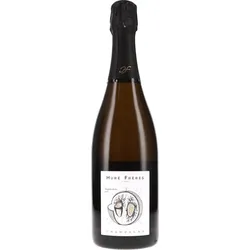
Huré Frères Inspiration Brut 2010Huré Frères Inspiration Brut Millésimé Champagne Meisterhafte ChampagnerArt aus der Montagne de Reims Das Champagnerhaus Huré Frères gelegen im malerischen Ludes im Norden der Montagne de Reims steht für eine neue Generation von Winzern die das Terroir über alles stellen. Unter der Leitung der Brüder François und Pierre Huré hat sich das Gut zu einem echten Geheimtipp für anspruchsvolle Genießer entwickelt. Mit akribischer handwerklicher Arbeit im Weinberg und einem tiefen Verständnis für ...103,98 €*Versand: 0,00 €Sichere Weiterleitung zum Anbieter
-
Schwarz, Calvin: Playmobil Collector 2010-2022Playmobil Collector 2010-2022 , Endlich ist er da, der lang ersehnte neue "PLAYMOBIL Collector": ein umfassendes Nachschlagewerk, das Kinderaugen zum Leuchten und Sammelherzen höher schlagen lässt. Dieses Werk setzt die Tradition der renommierten Kataloge des FANTASIA Verlags fort, die in der Sammelszene unverzichtbar sind. Mit fast 300 Seiten und über 3.000 farbigen Abbildungen bietet der Collector einen reichhaltigen Einblick in die jüngsten bunten Spielwelten von PLAYMOBIL, und knüpft als Erweiterung mit der Zeitperiode von 2010 bis 2022 nahtlos an die geschätzte 3. Edition von Axel Hennel aus dem Jahr 2009 an. Die kompakte und präzise Ausgabe liegt nicht nur gut in der Hand, sondern beinhaltet auch sämtliche neueste Ergänzungen des PLAYMOBIL-Universums. Mit Herzblut und Unterstützung hat sich der FANTASIA Verlag auf die Gestaltungsreise gemacht, um diesen Begleiter noch intuitiver und ansprechender zu gestalten und damit in tiefer Dankbarkeit in Axels Fußstapfen zu treten. Der "PLAYMOBIL Collector" ist nicht nur ein Referenzwerk für Sammelnde, sondern auch ein nostalgischer Rückblick auf die Entwicklung der PLAYMOBIL-Historie, der die Freude und Faszination für deren ikonischen Spielwelten neu entfacht. Schnapp' Dir jetzt die neue Erweiterung - oder das komplette Bundle zum Sonderpreis! , Lüfter & Lüftergehäuse > Motorkühlung , Erscheinungsjahr: 202401, Produktform: Kartoniert, Titel der Reihe: Playmobil Collector#2#, Autoren: Schwarz, Calvin~Skaarup, Erik, Seitenzahl/Blattzahl: 288, Keyword: Katalog; Nostalgie; Playmobil; Sammeln; Spielewelten; Übersicht, Fachkategorie: Antiquitäten und Sammelobjekte, Warengruppe: HC/Sammlerkataloge, UNSPSC: 49019900, Warenverzeichnis für die Außenhandelsstatistik: 49019900, Länge: 208, Breite: 145, Höhe: 14, Gewicht: 386, Produktform: Kartoniert, Genre: Sachbuch/Ratgeber,19,99 €*Versand: 0,00 €Sichere Weiterleitung zum Anbieter
-
Wie kann man in Word 2010 Text biegen?
In Word 2010 gibt es keine direkte Funktion zum Biegen von Text. Allerdings können Sie Text in Word 2010 in Formen einfügen und diese dann biegen. Dazu können Sie eine Form auswählen, den Text in die Form einfügen und dann die Form entsprechend biegen oder verformen. **
-
Wie kann ich in Word 2010 Text frei transformieren?
In Word 2010 gibt es keine direkte Funktion zum freien Transformieren von Text. Du kannst jedoch den Text in eine Textbox einfügen und dann die Größe und Position der Textbox anpassen, um den gewünschten Effekt zu erzielen. Eine andere Möglichkeit besteht darin, den Text in ein Grafikprogramm zu kopieren, dort zu transformieren und dann als Bild in Word einzufügen. **
-
Wie kann ich in Word 2010 den Text fixieren?
Um den Text in Word 2010 zu fixieren, kannst du die Funktion "Text fixieren" verwenden. Gehe dazu auf das Register "Ansicht" und wähle die Option "Text fixieren" aus. Anschließend kannst du den gewünschten Textbereich markieren und er bleibt auch beim Scrollen sichtbar. **
-
Warum ist der Text in Word 2010 nicht sichtbar?
Es gibt mehrere mögliche Gründe dafür, dass der Text in Word 2010 nicht sichtbar ist. Es könnte sein, dass der Text in einer anderen Farbe oder Schriftgröße formatiert ist, die nicht gut lesbar ist. Es ist auch möglich, dass der Text versehentlich ausgeblendet wurde oder dass ein Fehler im Programm vorliegt. Es könnte auch sein, dass der Text außerhalb des sichtbaren Bereichs des Dokuments liegt. **
Ähnliche Suchbegriffe für 2010
-
PCE MO 2010 - Mikroohmmeter PCE-MO 2010PCE Instruments Mikroohmmeter PCE-MO 2010 7 wählbare Messbereiche 4-Leiter-Messmethode LC-Display 5,1 Zoll mit Beleuchtung Interner Speicher automatische Abschaltung Datum und Uhrzeit Anzeige Produktvorteile: Das Mikroohmmeter mit sieben wählbaren Messbereichen von 0 μOhm bis 200 Ohm, einer maximalen Auflösung von 0,1 μOhm und einem maximalen Prüfstrom von 10 A bietet ein breites Anwendungsspektrum. Durch die 4-Leiter-Messmethode gewährleistet das Mikroohmmeter genaue Messungen bei kleinsten Widerständen ohne Einfluss des Leitungswiderstandes. Die Einsatzmöglichkeiten sind daher weit gestreut. z.B. um einen schlechten Kontakt zwischen zwei Messpunkten zu entdecken, Messungen an Schaltern, Durchgängigkeit von Masseverbindungen oder auch zur Prüfung von Metallbeschichtungen. Das beleuchtete LC-Display von dem Mikroohmmeter ermöglicht eine gute Ablesbarkeit der Messergebnisse, auch bei ungünstigen Lichtverhältnissen. Mit einem internen Speicher für bis zu 200 Messwerte und einer Anzeige für niedrigen Batteriestand bietet das Gerät zusätzliche Benutzerfreundlichkeit und macht das Mikroohmmeter zu einem unverzichtbaren Hilfsmittel für die vorbeugende Wartung. Über die optische RS232 Schnittstelle lassen sich die Daten an die Software übertragen und auch ein Textdokument mit den Messdaten kann exportiert werden. Der praktische Koffer und eine Tasche für die Messleitungen vereinfachen den Transport des Messgerätes. Technische Daten: Widerstand Messbereich 0 ... 200 μOhm Auflösung 0,1 μOhm Genauigkeit ±(2% + 8 Digit) Widerstand Messbereich 0 ... 2000 μOhm Auflösung 1 μOhm Genauigkeit ±(2% + 8 Digit) Widerstand Messbereich 0 ... 20 mOhm Auflösung 0,01 mOhm Genauigkeit ±(1% + 4 Digit) Widerstand Messbereich 0 ... 200 mOhm Auflösung 0,1 mOhm Genauigkeit ±(1% + 4 Digit) Widerstand Messbereich 0 ... 2 Ohm Auflösung 1 mOhm Genauigkeit ±(1% + 4 Digit) Widerstand Messbereich 0 ... 20 Ohm Auflösung 0,01 Ohm Genauigkeit ±(1% + 4 Digit) Widerstand Messbereich 0 ... 200 Ohm Auflösung 0,1 Ohm Genauigkeit ±(1% + 4 Digit) Allgemeine technische Daten Display Typ LCD mit Beleuchtung Displaygröße 5,1 Zoll Speichermedium Interner Speicher Speicherkapazität 200 Werte Schnittstelle RS232 Norm(en) IEC61010-1, EN 61326-1 Automatische Abschaltung 3 min Sicherheitsstandard CAT III 300V Messmethode 4- Leiter- Methode zur mOhm-Messung Teststrom 10 A: 200.0 Mikroohm / 2000 Mikroohm, 1 A: 20.00 mOhm / 200.0 mOhm, 100 mA: 2.000 Ohm / 20.00 Ohm, 10 mA: 200.0 Ohm Menüsprache Englisch (US) Schutzklasse (Gerät) IP30 Spannungsversorgung 24 VDC / 0,625 A Steckertyp Gerät-Eurostecker Gewicht 3126 g Betriebsbedingungen 0 ... 40 °C , 0 ... 80 % r. F. Lagerbedingungen 0 ... 40 °C , 0 ... 40 % r. F. Kapazität 5200 mAh Abmessungen ( L x B x H ) 322 x 260 x 135 mm Lieferumfang: 1 x Mikroohmmeter PCE-MO 2010 2 x 2,5 m Messleitungen mit Kelvinklemmen 1 x Datenübertragungskabel 1 x PC Software auf USB Stick 1 x Netzteil 24 VDC / 0,625 A 1 x Schultergurt 1 x Tasche für Messleitungen 1 x Bedienungsanleitung1461,80 €*Versand: 5,95 €Sichere Weiterleitung zum Anbieter
-
Warum druckt Word 2010 den Text im Textfeld nicht?
Es gibt mehrere mögliche Gründe, warum Word 2010 den Text im Textfeld nicht druckt. Einer der häufigsten Gründe ist, dass das Textfeld möglicherweise als "nicht druckbar" formatiert ist. Überprüfen Sie die Einstellungen des Textfeldes, um sicherzustellen, dass es für den Druck aktiviert ist. Ein weiterer möglicher Grund könnte sein, dass das Textfeld außerhalb des druckbaren Bereichs der Seite liegt. Stellen Sie sicher, dass das Textfeld innerhalb der Seite platziert ist und nicht über den Rand hinausragt. **
-
Wie kann ich den Kopfzeilenabstand zum Text in Word 2010 ändern?
Um den Kopfzeilenabstand zum Text in Word 2010 zu ändern, musst du zuerst den Kopfzeilenbereich öffnen, indem du doppelt auf die Kopfzeile klickst. Dann gehst du zum Register "Entwurf" und klickst auf "Absatz". Dort kannst du den Abstand vor und nach dem Absatz ändern, um den Abstand zwischen der Kopfzeile und dem Text anzupassen. **
-
Wie kann ich in Word 2010 den Text unter Tabellenabbildungen fortsetzen?
Um den Text unter Tabellenabbildungen in Word 2010 fortzusetzen, kannst du den Textfluss anpassen. Klicke dazu mit der rechten Maustaste auf die Tabelle und wähle "Tabelleneigenschaften" aus. Unter dem Reiter "Textfluss" aktiviere die Option "Textfluss um die Tabelle herum" und klicke auf "OK". Dadurch wird der Text automatisch unterhalb der Tabelle fortgesetzt. **
-
Wie kann ich in Word 2010 Text auf dem Kopf drucken?
Um Text auf dem Kopf zu drucken, kannst du in Word 2010 die Funktion "Text um 180 Grad drehen" verwenden. Markiere den Text, den du auf dem Kopf drucken möchtest, klicke dann mit der rechten Maustaste darauf und wähle "Text um 180 Grad drehen" aus dem Kontextmenü. Anschließend kannst du den Text wie gewohnt drucken. **
* Alle Preise verstehen sich inklusive der gesetzlichen Mehrwertsteuer und ggf. zuzüglich Versandkosten. Die Angebotsinformationen basieren auf den Angaben des jeweiligen Shops und werden über automatisierte Prozesse aktualisiert. Eine Aktualisierung in Echtzeit findet nicht statt, so dass es im Einzelfall zu Abweichungen kommen kann. ** Hinweis: Teile dieses Inhalts wurden von KI erstellt.